Guía de acceso a la plataforma Moodle mediante G-Lab
Esta guía explica el proceso para registrarse e ingresar al Moodle EL-BONGÓ utilizando el servicio de autenticación G-Lab. El registro inicial requiere tener una cuenta activa en G-Lab.
✅ 1. Requisitos previos
Para ingresar al Moodle es necesario tener una cuenta en G-Lab.
Activación de Cuenta G-Lab
Si no tienes una cuenta, sigue estos pasos:
- Ingresa a la página de registro: https://gitmilab.redclara.net/users/sign_up
- Completa el formulario con tus datos.
- Revisa tu correo y busca el mensaje de confirmación. Este correo puede tardar hasta un día en llegar y podría aparecer en la bandeja de spam.
- Haz clic en el enlace de activación para habilitar tu cuenta G-Lab.
¿Olvidaste tu contraseña?
Restablécela en el sitio de G-Lab: https://gitmilab.redclara.net/users/password/new
Una vez tu cuenta esté activa, podrás continuar con el acceso al Moodle.
🚀 2. Ingreso inicial a Moodle usando G-Lab
- Dirígete al sitio web del Moodle: https://conga.cienciasucv.org/moodle/
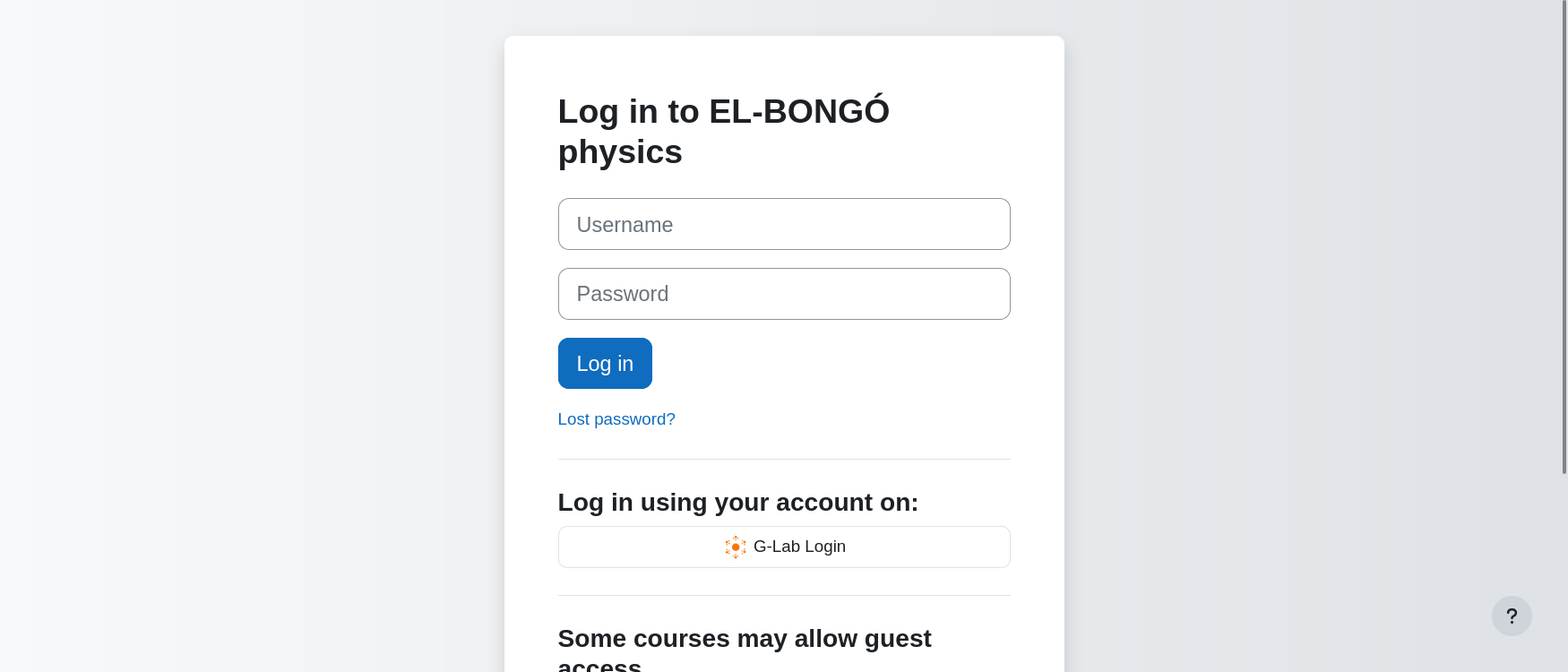
- En la página de inicio, haz clic en “G-Lab Login”.
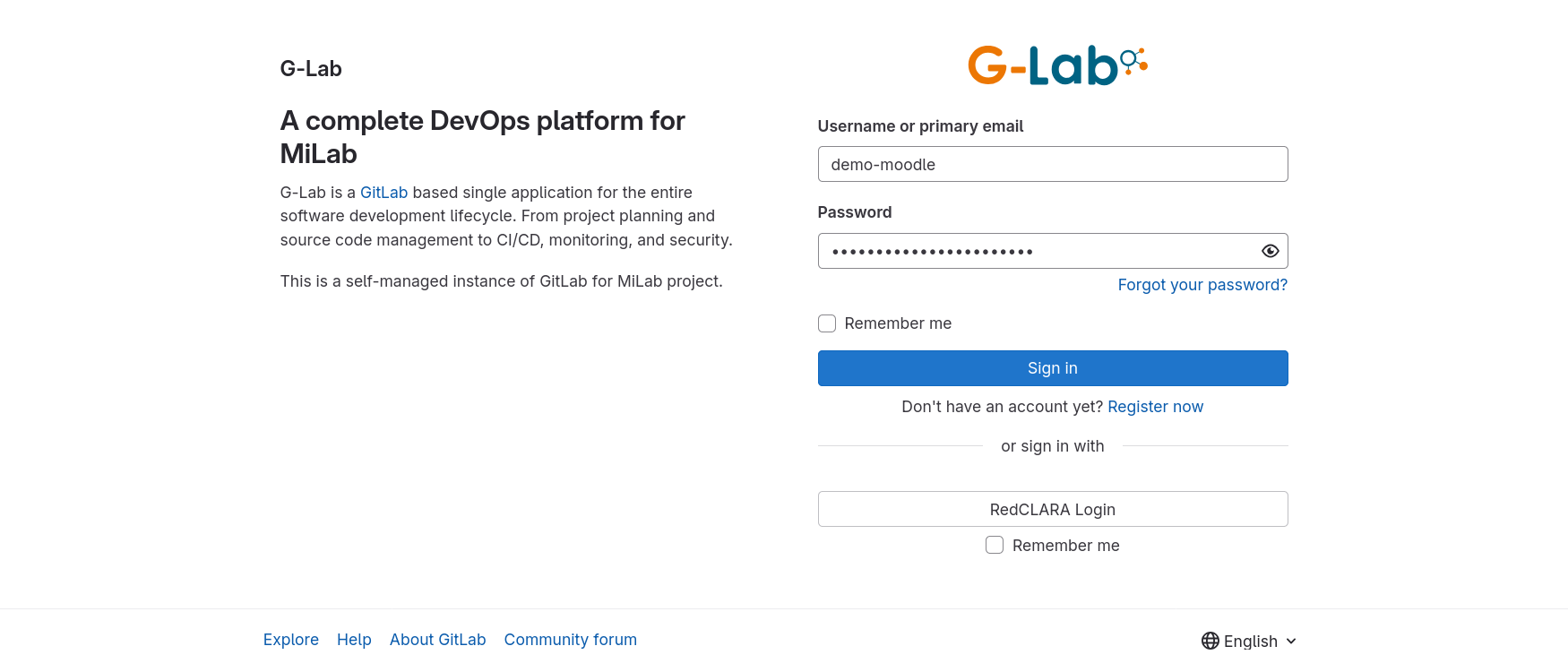
- Inicia sesión con tu cuenta G-Lab.
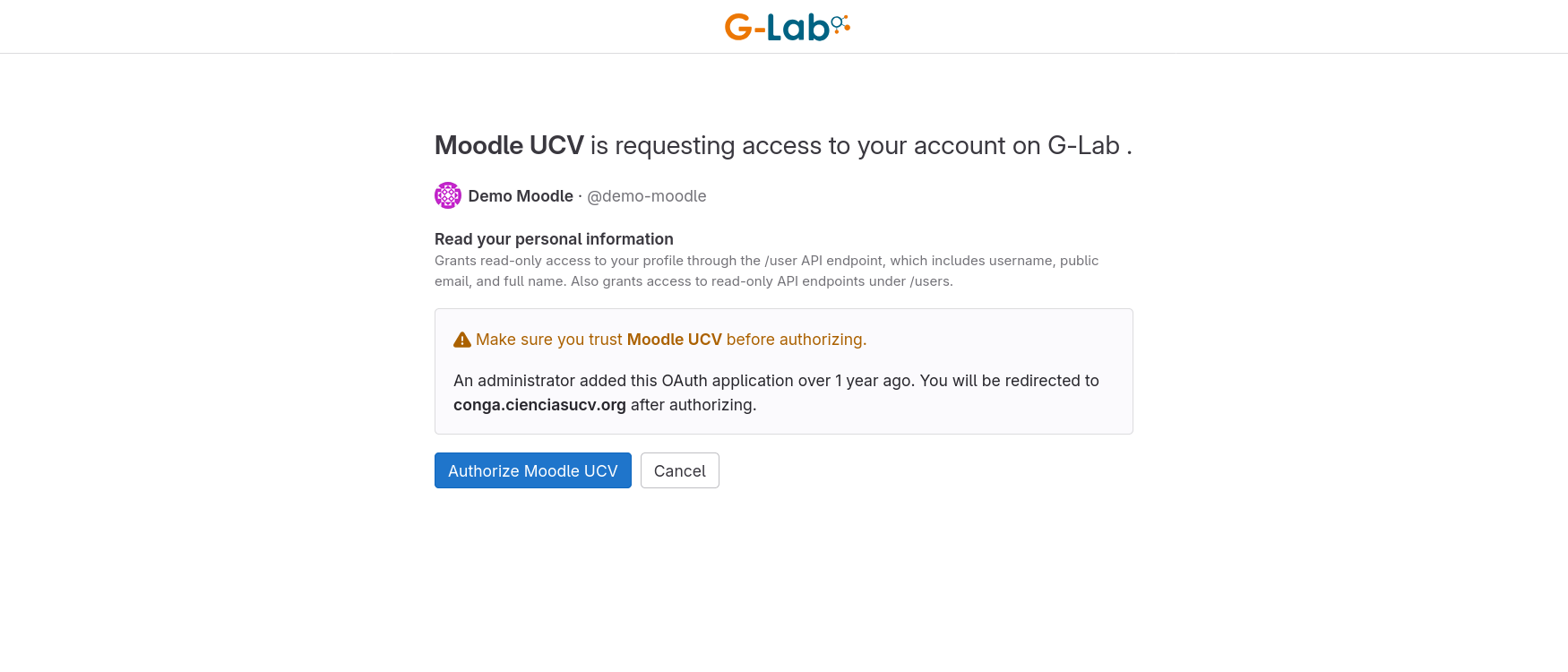
- Autoriza el acceso cuando se te solicite.
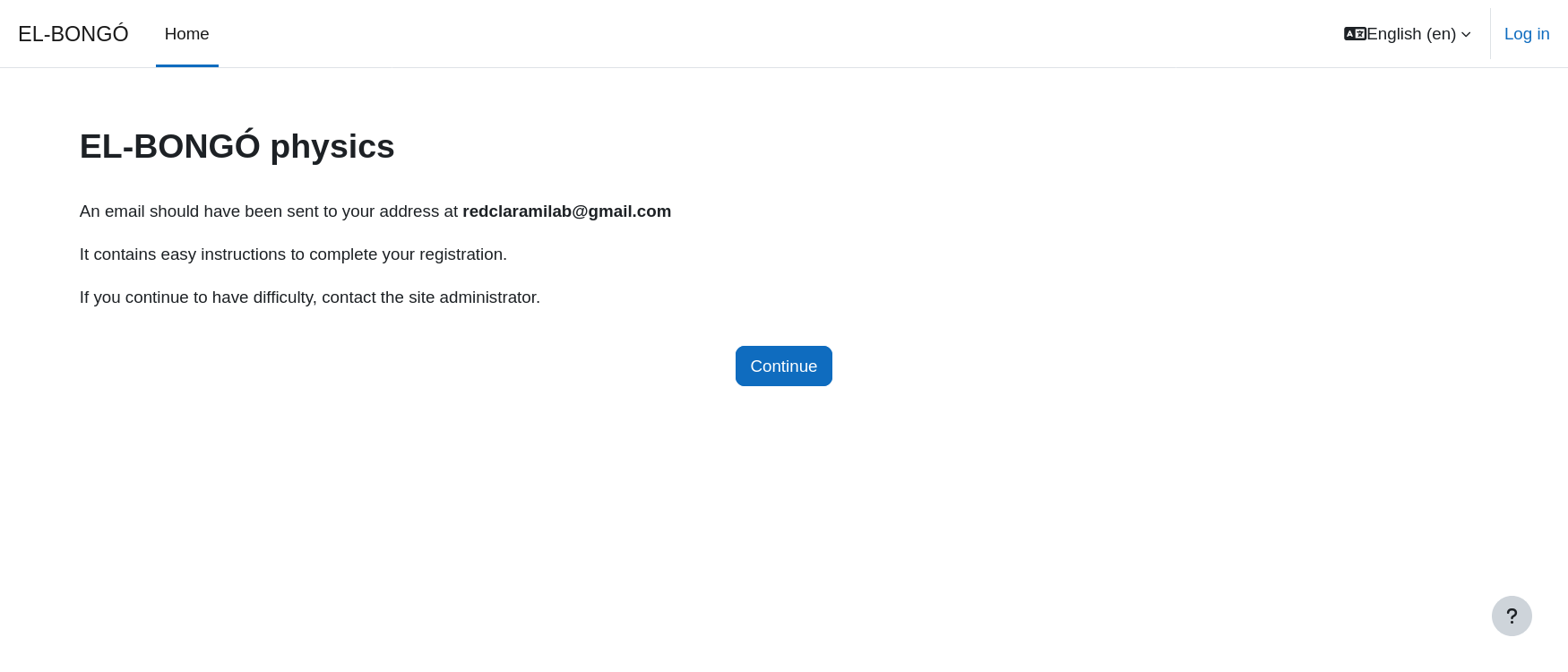
- En la ventana de confirmación de envío de correo para completar el registro, haz clic en “Continuar”.
⏳ 3. Confirmación y activación de la cuenta en Moodle
Después de completar el acceso inicial:
Activación Manual
Recibirás un **correo de confirmación* de que tu cuenta en Moodle ha sido creada. * La activación y asignación de roles se realiza manualmente por el equipo administrador. * Serás notificado por correo cuando tu cuenta esté habilitada.
🔄 4. Segundo ingreso y finalización del registro
Una vez recibas el mensaje de confirmación de que tu cuenta Moodle está activa:
- Vuelve a ingresar al Moodle siguiendo nuevamente los pasos iniciales:
- Ir a la web del Moodle.
- Clic en “G-Lab Login”.
-
Iniciar sesión con tu cuenta G-Lab.
-
Tras iniciar sesión, Moodle te mostrará un formulario de registro interno. Completa todos los campos solicitados.
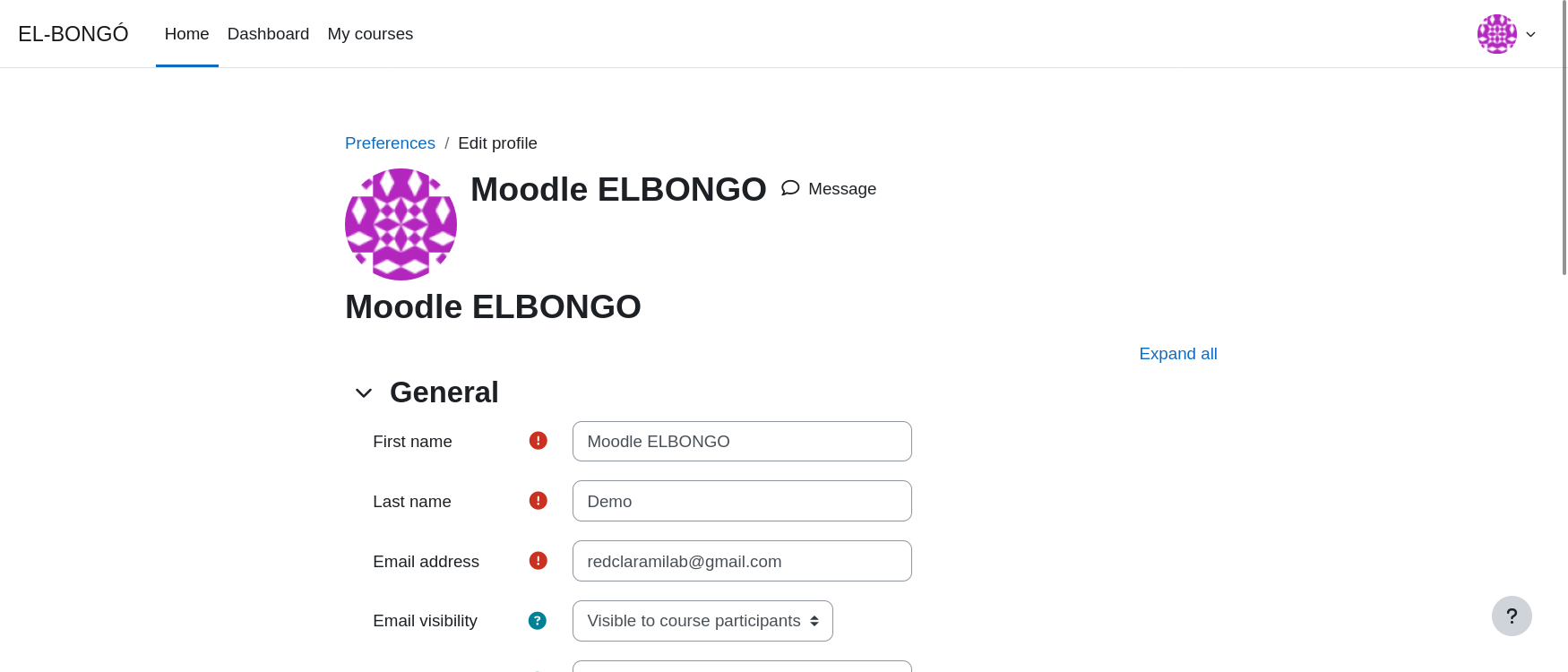
- Una vez guardados tus datos, ¡ya podrás usar la plataforma sin restricciones!
Servicio chatLab
Comunicación
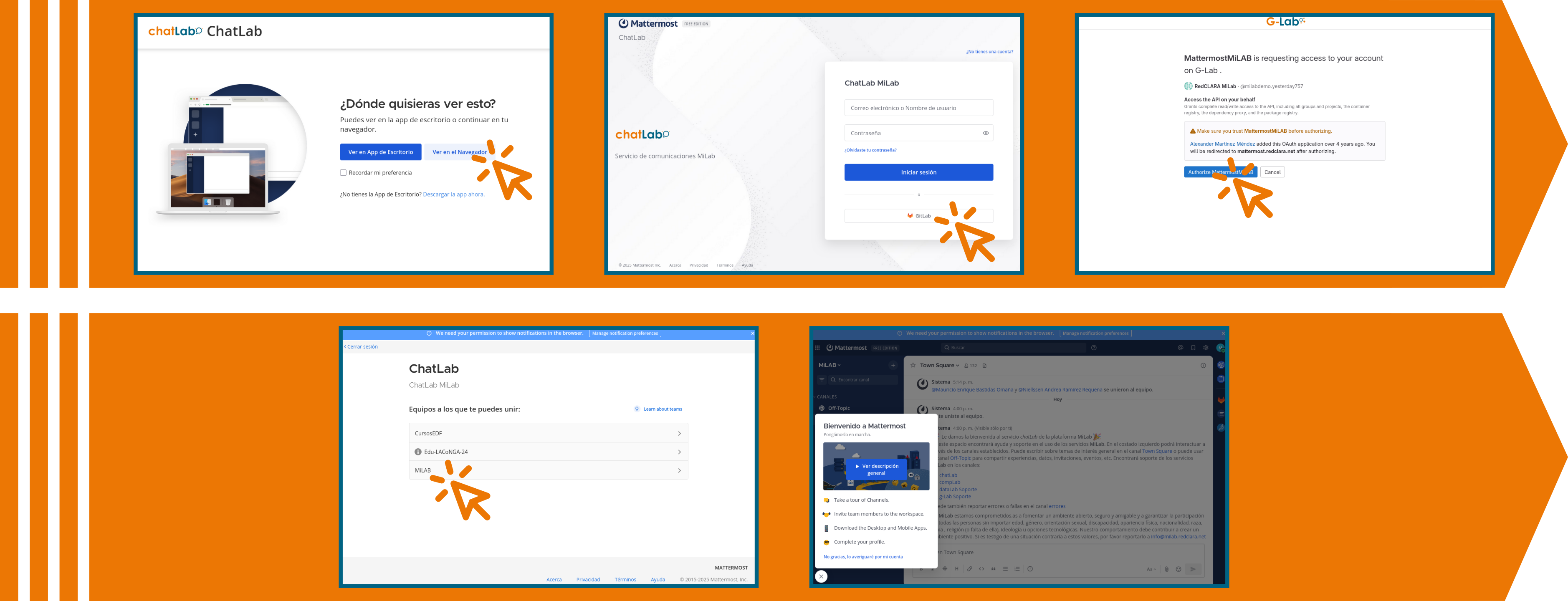
chatLab, basado en Mattermost, es tu espacio dedicado para la comunicación en grupo y la preservación de las discusiones de investigación. Sigue estos pasos para unirte y acceder a través de G-Lab:
- Accede a chatLab: https://mattermost.redclara.net.
- Haz clic en el botón
"Ver en el Navegador".💡 Si prefieres usar la aplicación de escritorio o móvil, introduce la URL del servidor:
https://mattermost.redclara.nety un nombre de servidor de tu elección. - En la pantalla de inicio de sesión, haz clic en el botón inferior
"GitLab". - Autoriza el uso de la cuenta: Haz clic en el botón
"Authorize MattermostMiLab". - Elige el equipo
"EL-BONGÓ-Cohorte2026"de la lista de equipos disponibles para unirte. - ¡Ya estás listo para usar chatLab! Un tutorial de inicio dentro del servicio te guiará a través de sus funciones principales.
Servicio compLab
Recursos Computacionales
compLab está impulsado por JupyterHub y te permite realizar tareas y actividades que requieren cálculo científico a diferentes niveles. El servicio está preconfigurado para trabajar con Python y R. Puedes solicitar otros requisitos de software al equipo de soporte de MiLab a través de chatLab. Para iniciar sesión, también te autenticarás a través de G-Lab:
- Accede a compLab: https://jupyter.redclara.net.
- Haz clic en el botón
"Sign in with GitLab". - Autoriza el uso de la cuenta: Haz clic en el botón
"Authorize compLab OAuth". - ¡Ahora puedes usar compLab para tus cálculos computacionales!

📩 Soporte
Si presentas algún inconveniente durante el proceso, comunícate con el equipo de soporte: 📧 info@milab.redclara.net