Tutorial de inicio MiLab
Bienvenido a MiLab. A continuación, encontrarás las instrucciones paso a paso para configurar tu acceso a cada uno de los servicios del ecosistema.
Servicio G-Lab
Activación de Cuenta
A continuación las instrucciones para la activación de cuenta y asignación de contraseña en el servicio de gestión de códigos computacionales G-Lab.
- Ingresa a la página de registro: https://gitmilab.redclara.net/users/sign_up
- Completa el formulario con tus datos institucionales.
- Revisa tu correo y busca el mensaje de confirmación.
> Nota: Este correo puede tardar hasta un día en llegar y podría aparecer en la bandeja de spam. - Haz clic en el enlace de activación para habilitar tu cuenta G-Lab.
¿Olvidaste tu contraseña?
Puedes restablecerla directamente en el sitio de G-Lab: Restablecer Contraseña.
¡Listo! Una vez tu cuenta esté activa, podrás continuar con el acceso a los demás servicios MiLab.
Servicio chatLab
El servicio chatLab es un espacio de interacción donde podrás comunicarte con toda la colaboración. Para unirte realiza los siguientes pasos:
- Ir a chatLab: https://mattermost.redclara.net
- Dar clic en el botón
"Ver en el Navegador".
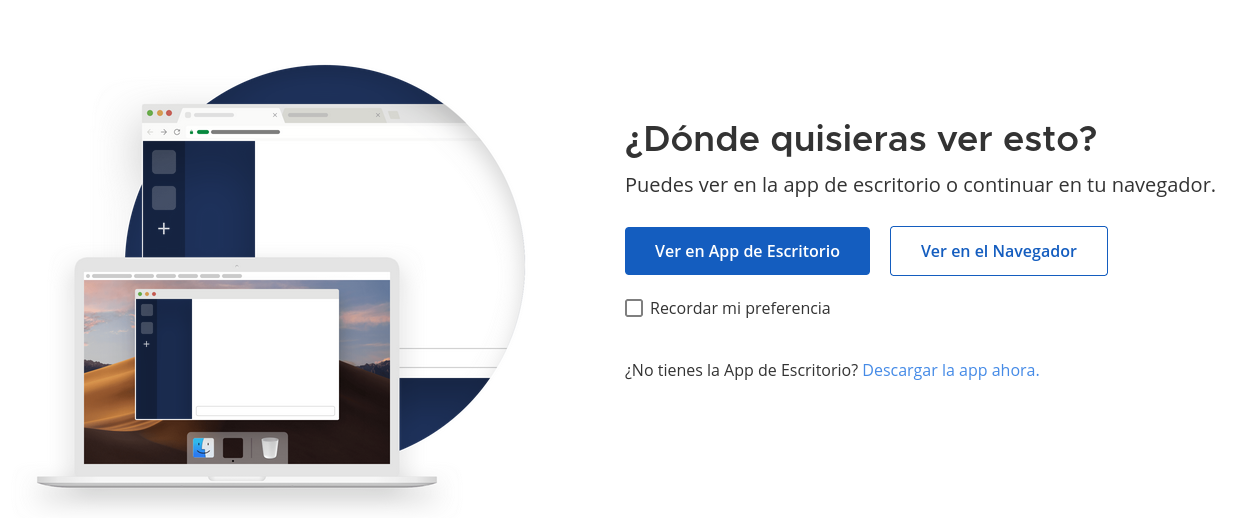
Aplicaciones nativas
Si lo deseas, podrás hacer uso de la aplicación de escritorio o en tu teléfono móvil. En estas se te solicitará la URL del servidor la cual es https://mattermost.redclara.net y un nombre de servidor que puedes asignar a tu gusto. Para este tutorial seguiremos en la versión en el navegador.
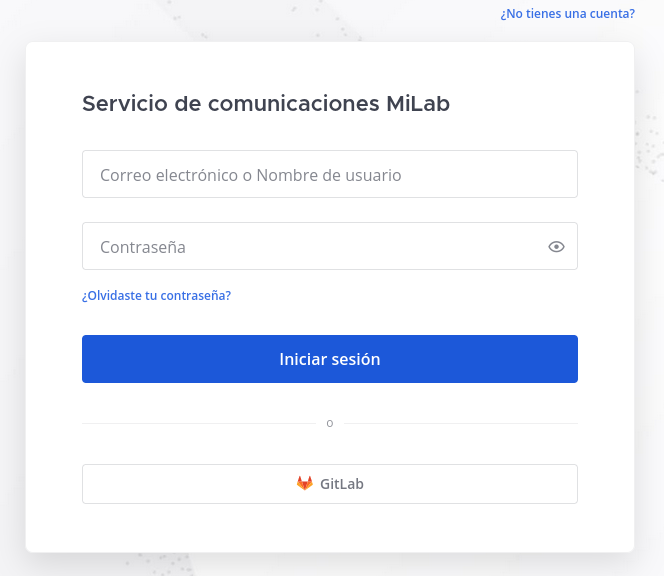
- En la pantalla de inicio de sesión, dar clic en el botón inferior
"GitLab".
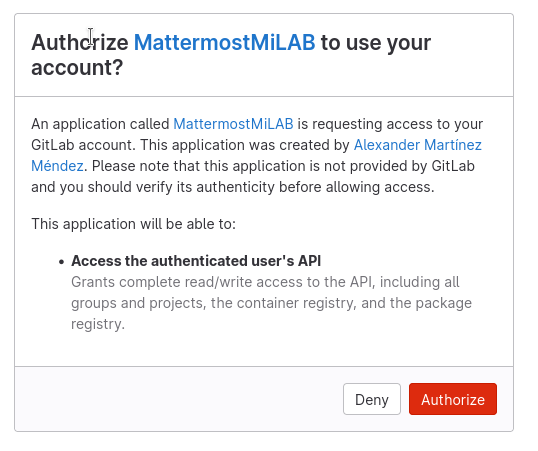
- Autorizar el uso de la cuenta dando clic en el botón
"Authorize".
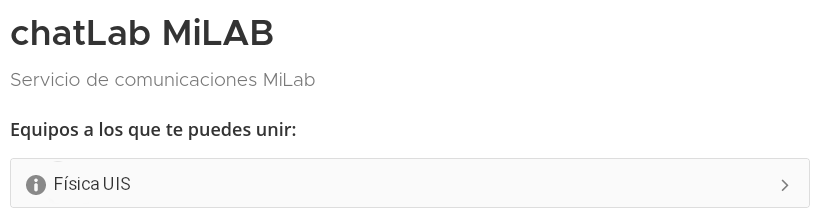
- Seleccionar el nombre de su equipo o grupo de la lista de equipos a unirse.
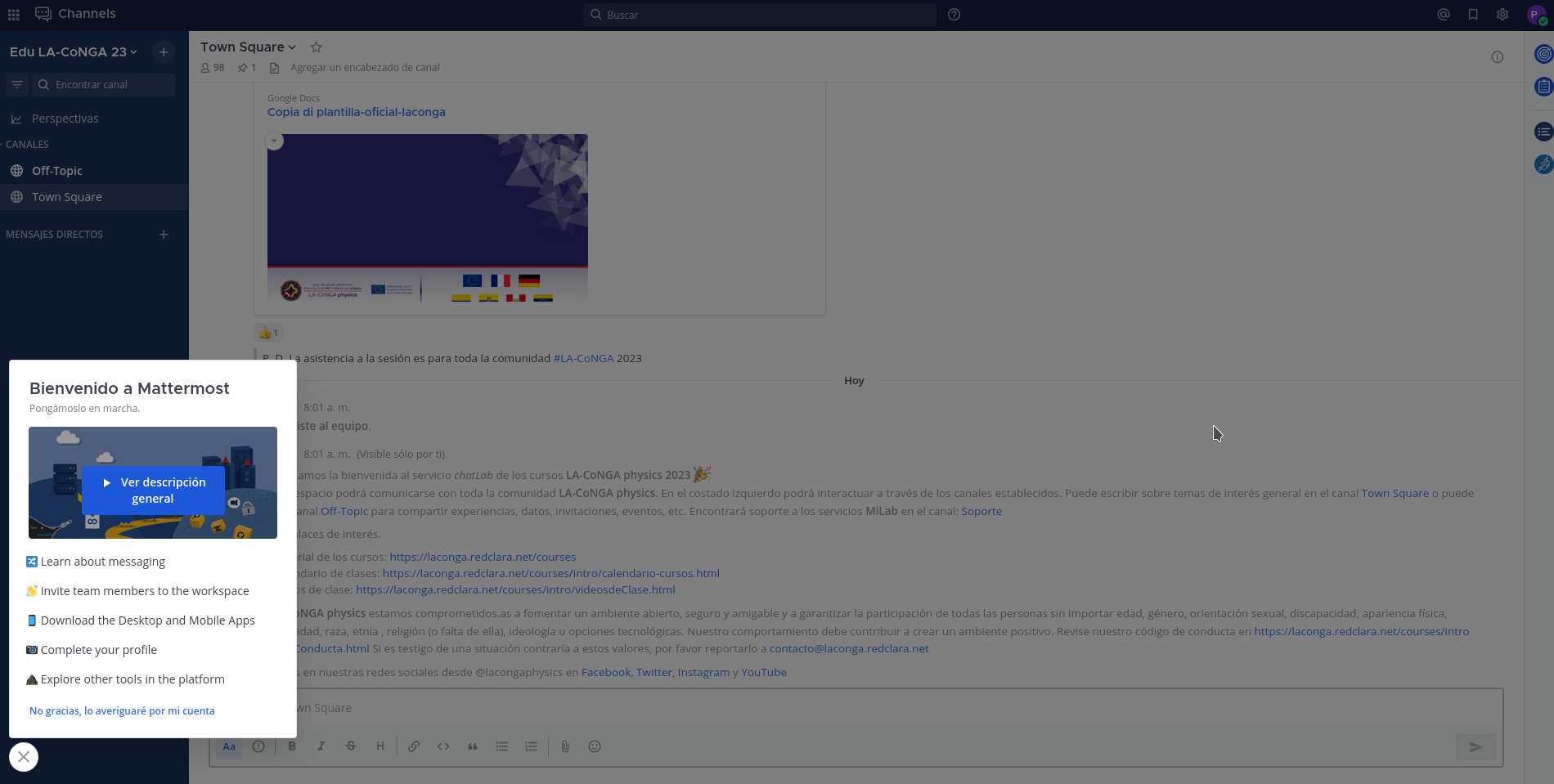
- ¡Todo listo! En este momento ya podrás probar las funcionalidades del servicio y comunicarte con la comunidad. En el mensaje de bienvenida encontrarás más instrucciones.
Servicio compLab
Finalmente, podrás usar el servicio compLab para realizar tus tareas o actividades que requieran de cálculo computacional.
Entornos configurados
El servicio está configurado para trabajar con Python y R. Sin embargo, podrás solicitar al equipo de soporte otros requerimientos de software desde el canal Soporte MiLab en chatLab.
Para iniciar sesión realiza los siguientes pasos:
- Ir a compLab: https://jupyter.redclara.net
- Dar clic al botón
"Sign in with GitLab".
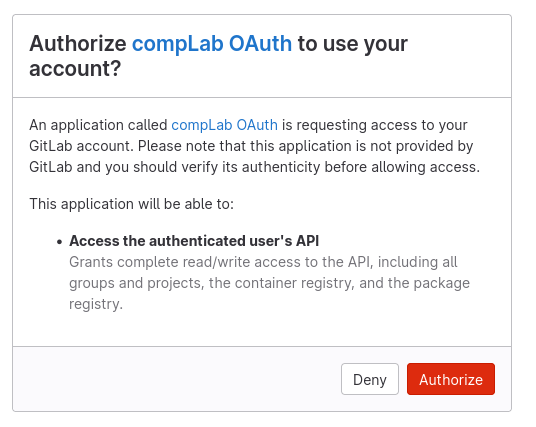
- Autorizar el uso de la cuenta dando clic en el botón
"Authorize".
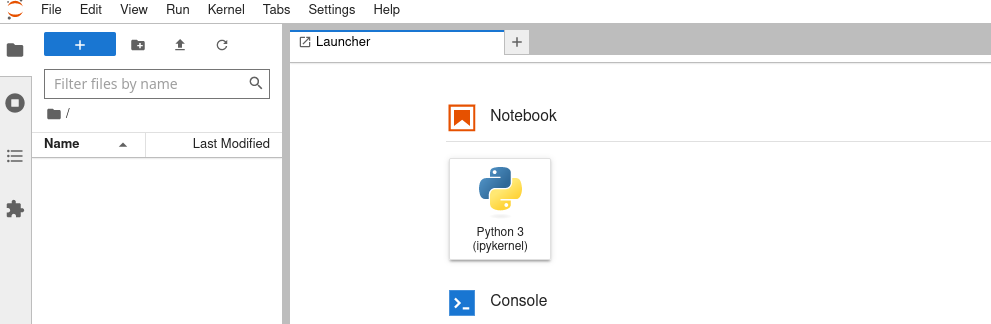
- ¡Acceso concedido! Ya podrás probar las funcionalidades del servicio compLab para realizar cálculo computacional.
Servicio dataLab
El servicio dataLab es un repositorio seguro de datos. A continuación, las instrucciones para el inicio de sesión:
- Ir a dataLab: https://dataverse.redclara.net/
- Dar clic en el botón
"Log In"en la esquina superior derecha. - Dar clic en el botón
"Your Institution". - Seleccionar del listado la opción:
https://idplaconga.redclara.net/simplesaml/saml2/idp/metadata.php - Dar clic en el botón
"Continue". - Llenar los datos de usuario y contraseña institucionales.
- Dar clic en el botón
"Login".
📩 Soporte
Cualquier duda sobre el uso de las herramientas la puedes manifestar en el canal Soporte del servicio chatLab o al correo institucional: 📧 info@milab.redclara.net